在我們生活的四周,到處都可以看到QR Code二維條碼,無論是在廣告DM、活動看板、雜誌、報紙等,QR Code二維條碼已經是最夯的廣告行銷工具了,不但可以讓消費者快速的獲得資訊,更可以藉由活動設計,和消費者做互動溝通,達到立刻購買的實質好處。
你的公司、商店、部落格有專屬的QR Code了嗎?你的QR Code是呆板的黑白QR Code嗎?快來製作彩色造型的QR Code二維條碼,讓彩色造型QR Code帶動你的商品更有風格,也讓消費者一眼就看到你的商品喔。
QuickMark Color是一個QR Code彩色造型二維條碼的製作平台
QuickMark Color造型條碼的好處:
1. 可製作造型條碼,包含公司的Logo。
2. 製作不同條碼放置於不同的廣告媒體,以分析各個廣告媒體的廣告效益。
3. 擁有隨時都可以更改QR Code連結網址的自由,下次推出其他活動時,可將此QR Code設定轉址到其他的活動網頁,一個QR Code多次使用,已經發送出去的DM仍可藉由此QR Code與消費者持續連結。
4.一個QR Code就可包含iPhone和Android兩種版本的下載網址,不需要像目前廣告版面都要製作2個不同的QR Code,可節省廣告版面和費用。
5. 提供分析數據報告。
QuickMark Color彩色造型條碼製作平台網址: http://color.quickmark.com.tw
操作說明影片:http://www.youtube.com/watch?feature=player_embedded&v=1Yrqg-D6QBc
QuickMark Color條碼價格表,請見 http://color.quickmark.com.tw/Buy/Pricing
提供幾個彩色造型QR Code作為參考,請見下圖


詳細QuickMark Color彩色造型條碼製作方法介紹如下:
進入http://color.quickmark.com.tw
按【登入】或【立即加入】 (要加入成為會員才能使用)

按【產生條碼】功能鍵
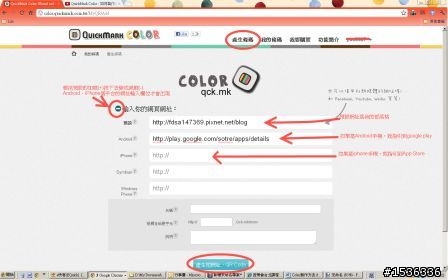
接著輸入網址URL
如果是希望不同作業平台的手機,掃描後到不同的地方,就要把【輸入網頁欄位】旁邊的加號(+)按下去成為減號(-),這樣Android、iPhone個平台的網址輸入欄位才會出現。
例如Android手機掃描後到Google Play或iPhone手機掃描後到Apple Store下載軟體,就要分別輸入不同平台的網址。
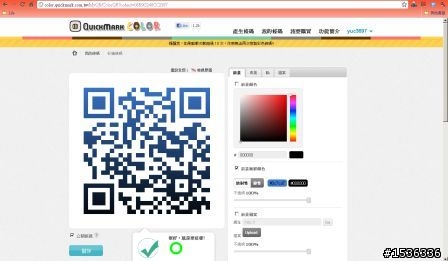
產生條碼後,直接按條碼即可開始彩繪條碼

QuickMark Color有四大功能:前景、背景、點、圖案
【前景】功能
【前景色】:是改變整個條碼的顏色 ex: 整個條碼換成紅色

【前景漸層顏色】
漸層顏色,是由兩個顏色交互而產生光暈的感覺。下圖是使用放射性的藍色和黑色交疊而成。
放射性是指光暈從中間往外擴散。

【線性】
線性是指光暈從上方往下擴散。
【前景圖案】
【前景圖案】是把上傳的圖案取代黑點,如同下圖,注意喔,下圖的下方出現警示語打了一個叉,表示這樣的條碼設計不能被讀取,是失敗的,趕緊把前景圖案的打勾取消掉吧。
我又試著將前景圖案的【不透明度】降低 (前景圖案下方有的不透明100%文字,拉下方的橫條調整不透明度),但是整個條碼看起來太亂了,還是放棄吧。

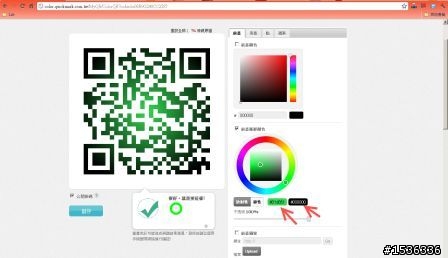
更改【前景漸層顏色】
漸層顏色修改,直接按顏色的代碼處,請見下圖箭頭處,或是按圓形環選擇顏色,再按中間方框顏色選顏色深淺。
【背景】功能
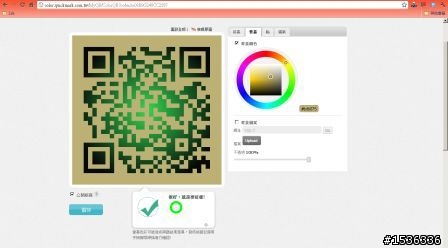
【背景顏色】
通常背景顏色都是白色,更改背景顏色後,整個條碼的感覺就不一樣了。
【背景圖案】
上傳張君雅小妹妹的圖檔作為背景,結果下方警語就出現了,試著將不透明度降低,但整個條碼看起來太雜亂了。
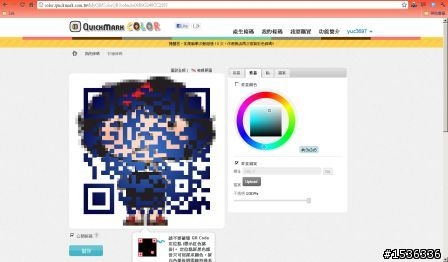
【點】功能
【圓角點】
可以讓所有的四方形的黑點,變成有點圓圓的邊角,看起來溫柔可愛多了

【點顏色】
黑點也可以改顏色,我選了幾個顏色,分別點在小黑點上,馬上就出現像糖果般的感覺。

【點】的【筆刷】
一定要介紹這個可愛的功能:【筆刷】,選擇圖案後,在想要有圖案的黑點上點一下,黑點就出現了可愛圖案了。【點】的【筆刷】和【圖案】的【筆刷】不一樣喔,【點】的【筆刷】是點在黑點上的,【圖案】的【筆刷】是大大的圖案蓋過黑點的,【圖案】的【筆刷】後面會介紹。
下面箭頭處就是我可愛的小花點點~~~

【橡皮擦】
後來我發現這個功能很好用,因為在【點】和【圖案】功能時,會覺得某幾個黑點很礙眼,就要用【橡皮擦】把它給擦掉。
【復原】
【復原】功能就是undo,這個太重要了,每次當我又被警語時,就給它undo 再undo再undo。
【圖案】功能
【圖案】
可以【upload】上傳圖檔,或使用【網址】置入圖案,此網址是指圖片在網路上所在的網址,不是商品網頁,下圖的娃娃頭圖案,會不會覺得旁邊的黑點很礙眼呢。下面繼續介紹解決方法。

擦掉黑點
上傳的圖檔很漂亮,但旁邊的黑點就覺得很礙眼,解決辦法就是回到【點】的功能下,選【橡皮擦】,將圖案旁邊的黑點都擦掉,記得注意下方的警語,不要擦到不該擦的地方,警語出現時,就快用【復原】功能給它undo。
你看下圖的圖片是不是清爽多了呢。

【圖案】的【筆刷】
這個【圖案】的【筆刷】可好玩呃,選了小花給它按下去,跟剛才【點】的【筆刷】不一樣,剛才【點】的【筆刷】是只有在黑點上出現小花,這個【圖案】的【筆刷】是直接給它大大的蓋在條碼上,還可以拉住邊框調整大小,很讚吧。
跟上面提到的問題一樣,小花圖案旁邊的黑點很礙眼,再回到【點】的功能,使用【橡皮擦】,把四周礙眼的黑點擦掉,就ok啦。

記得圖案不要太大,因為要把圖案下方的黑點去掉時,圖案太大就需要擦拭過多的黑點,會破壞掉條碼的辨識度,所以把圖案調整小一點。

這個就是我的部落格專屬QR Code二維條碼,很酷吧。

你的公司、商店、部落格有專屬的QR Code了嗎?你的QR Code是呆板的黑白QR Code嗎?快來製作彩色造型的QR Code二維條碼,讓彩色造型QR Code帶動你的商品更有風格,也讓消費者一眼就看到你的商品喔。
QuickMark Color是一個QR Code彩色造型二維條碼的製作平台
QuickMark Color造型條碼的好處:
1. 可製作造型條碼,包含公司的Logo。
2. 製作不同條碼放置於不同的廣告媒體,以分析各個廣告媒體的廣告效益。
3. 擁有隨時都可以更改QR Code連結網址的自由,下次推出其他活動時,可將此QR Code設定轉址到其他的活動網頁,一個QR Code多次使用,已經發送出去的DM仍可藉由此QR Code與消費者持續連結。
4.一個QR Code就可包含iPhone和Android兩種版本的下載網址,不需要像目前廣告版面都要製作2個不同的QR Code,可節省廣告版面和費用。
5. 提供分析數據報告。
QuickMark Color彩色造型條碼製作平台網址: http://color.quickmark.com.tw
操作說明影片:http://www.youtube.com/watch?feature=player_embedded&v=1Yrqg-D6QBc
QuickMark Color條碼價格表,請見 http://color.quickmark.com.tw/Buy/Pricing
提供幾個彩色造型QR Code作為參考,請見下圖
詳細QuickMark Color彩色造型條碼製作方法介紹如下:
進入http://color.quickmark.com.tw
按【登入】或【立即加入】 (要加入成為會員才能使用)
按【產生條碼】功能鍵
接著輸入網址URL
如果是希望不同作業平台的手機,掃描後到不同的地方,就要把【輸入網頁欄位】旁邊的加號(+)按下去成為減號(-),這樣Android、iPhone個平台的網址輸入欄位才會出現。
例如Android手機掃描後到Google Play或iPhone手機掃描後到Apple Store下載軟體,就要分別輸入不同平台的網址。
產生條碼後,直接按條碼即可開始彩繪條碼
QuickMark Color有四大功能:前景、背景、點、圖案
【前景】功能
【前景色】:是改變整個條碼的顏色 ex: 整個條碼換成紅色
【前景漸層顏色】
漸層顏色,是由兩個顏色交互而產生光暈的感覺。下圖是使用放射性的藍色和黑色交疊而成。
放射性是指光暈從中間往外擴散。
【線性】
線性是指光暈從上方往下擴散。
【前景圖案】
【前景圖案】是把上傳的圖案取代黑點,如同下圖,注意喔,下圖的下方出現警示語打了一個叉,表示這樣的條碼設計不能被讀取,是失敗的,趕緊把前景圖案的打勾取消掉吧。
我又試著將前景圖案的【不透明度】降低 (前景圖案下方有的不透明100%文字,拉下方的橫條調整不透明度),但是整個條碼看起來太亂了,還是放棄吧。
更改【前景漸層顏色】
漸層顏色修改,直接按顏色的代碼處,請見下圖箭頭處,或是按圓形環選擇顏色,再按中間方框顏色選顏色深淺。
【背景】功能
【背景顏色】
通常背景顏色都是白色,更改背景顏色後,整個條碼的感覺就不一樣了。
【背景圖案】
上傳張君雅小妹妹的圖檔作為背景,結果下方警語就出現了,試著將不透明度降低,但整個條碼看起來太雜亂了。
【點】功能
【圓角點】
可以讓所有的四方形的黑點,變成有點圓圓的邊角,看起來溫柔可愛多了
【點顏色】
黑點也可以改顏色,我選了幾個顏色,分別點在小黑點上,馬上就出現像糖果般的感覺。
【點】的【筆刷】
一定要介紹這個可愛的功能:【筆刷】,選擇圖案後,在想要有圖案的黑點上點一下,黑點就出現了可愛圖案了。【點】的【筆刷】和【圖案】的【筆刷】不一樣喔,【點】的【筆刷】是點在黑點上的,【圖案】的【筆刷】是大大的圖案蓋過黑點的,【圖案】的【筆刷】後面會介紹。
下面箭頭處就是我可愛的小花點點~~~
【橡皮擦】
後來我發現這個功能很好用,因為在【點】和【圖案】功能時,會覺得某幾個黑點很礙眼,就要用【橡皮擦】把它給擦掉。
【復原】
【復原】功能就是undo,這個太重要了,每次當我又被警語時,就給它undo 再undo再undo。
【圖案】功能
【圖案】
可以【upload】上傳圖檔,或使用【網址】置入圖案,此網址是指圖片在網路上所在的網址,不是商品網頁,下圖的娃娃頭圖案,會不會覺得旁邊的黑點很礙眼呢。下面繼續介紹解決方法。
擦掉黑點
上傳的圖檔很漂亮,但旁邊的黑點就覺得很礙眼,解決辦法就是回到【點】的功能下,選【橡皮擦】,將圖案旁邊的黑點都擦掉,記得注意下方的警語,不要擦到不該擦的地方,警語出現時,就快用【復原】功能給它undo。
你看下圖的圖片是不是清爽多了呢。
【圖案】的【筆刷】
這個【圖案】的【筆刷】可好玩呃,選了小花給它按下去,跟剛才【點】的【筆刷】不一樣,剛才【點】的【筆刷】是只有在黑點上出現小花,這個【圖案】的【筆刷】是直接給它大大的蓋在條碼上,還可以拉住邊框調整大小,很讚吧。
跟上面提到的問題一樣,小花圖案旁邊的黑點很礙眼,再回到【點】的功能,使用【橡皮擦】,把四周礙眼的黑點擦掉,就ok啦。
記得圖案不要太大,因為要把圖案下方的黑點去掉時,圖案太大就需要擦拭過多的黑點,會破壞掉條碼的辨識度,所以把圖案調整小一點。
這個就是我的部落格專屬QR Code二維條碼,很酷吧。

請先 登入 以發表留言。